یکی از بزرگترین موانعِ ورود به دنیای هوش مصنوعی، نداشتنِ سختافزارِ قدرتمند است. مدلهای یادگیری ماشین به کارتِ گرافیکِ (GPU) گران نیاز دارند. اما Google Colab این مانع را برمیدارد: یک محیطِ نوتبوکِ Jupyter در مرورگر، با دسترسیِ رایگان به GPU، بدونِ نصبِ هیچ چیز روی کامپیوترِ شما. در این راهنما یاد میگیرید چطور از صفر با Colab کار کنید و مدلهای واقعی را اجرا کنید.
Google Colab دقیقاً چیست؟
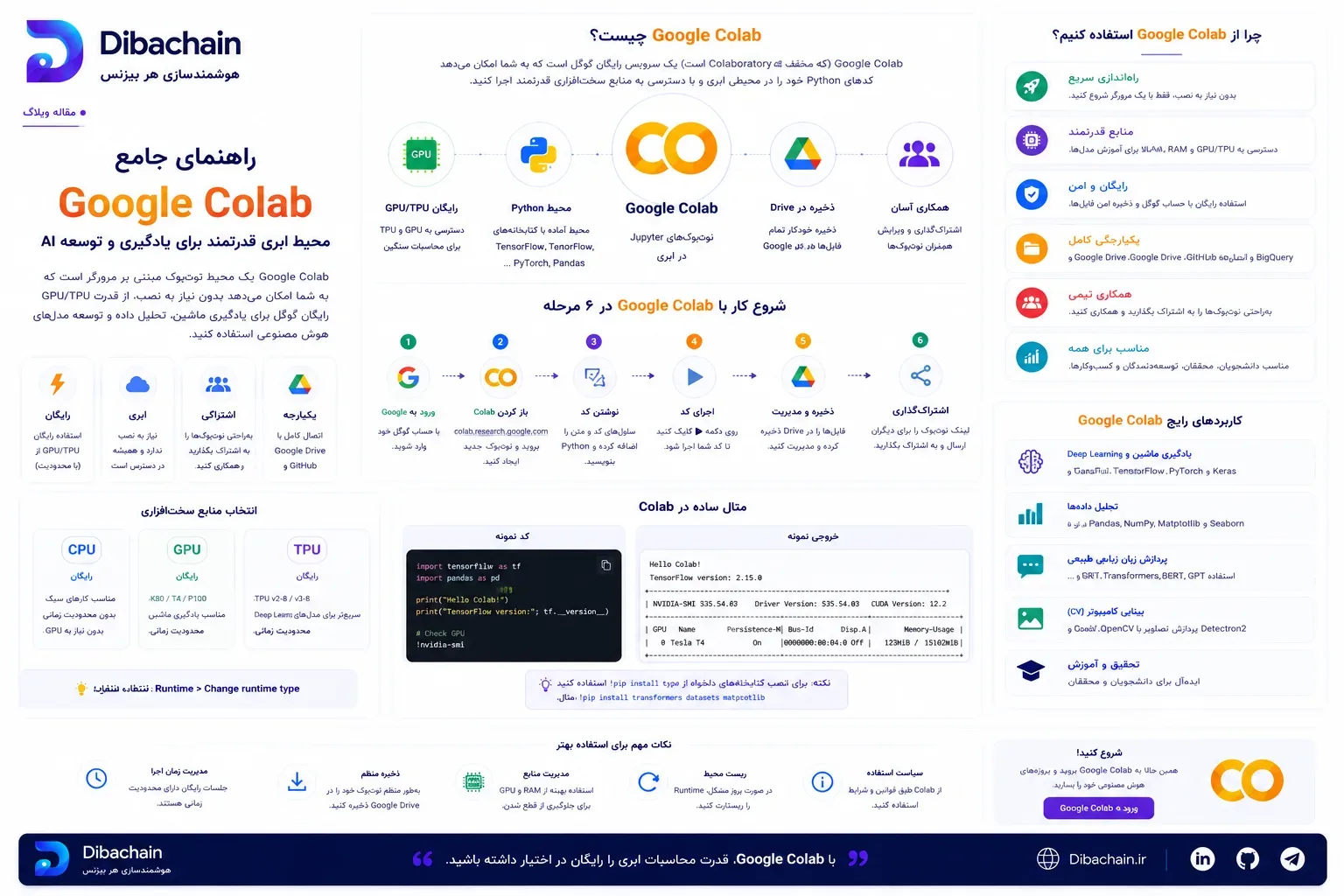
Colab یک سرویسِ رایگان از گوگل است که نوتبوکهای Jupyter را روی زیرساختِ ابریِ گوگل اجرا میکند. نوتبوک یعنی محیطی که در آن کد، خروجی، نمودار و متن را کنارِ هم دارید — ایدهآل برای یادگیری، آزمایش و پروژههای داده. مهمترین مزیتش این است که پردازش روی سرورِ گوگل انجام میشود، نه لپتاپِ شما.
گام ۱: ساختِ اولین نوتبوک
کافی است با حسابِ گوگل واردِ colab.research.google.com شوید و روی «New notebook» بزنید. یک سلولِ کد میبینید؛ داخلش بنویسید و با Shift+Enter اجرا کنید:
print("سلام دنیای هوش مصنوعی!")
import sys; print(sys.version)نوتبوکِ شما بهطور خودکار در Google Drive ذخیره میشود و از هر دستگاهی قابلِ دسترسی است.
گام ۲: فعالسازیِ GPU رایگان (مهمترین بخش)
این همان قابلیتی است که Colab را خاص میکند. از منوی بالا به Runtime → Change runtime type بروید و در بخشِ Hardware accelerator گزینهٔ GPU را انتخاب کنید. برای بررسیِ اتصال:
import torch
print("GPU در دسترس:", torch.cuda.is_available())
print(torch.cuda.get_device_name(0) if torch.cuda.is_available() else "CPU")
در نسخهٔ رایگان معمولاً یک GPU از نوعِ T4 با حدودِ ۱۲ تا ۱۵ گیگابایت حافظه در اختیارتان قرار میگیرد — کاملاً کافی برای یادگیری و اجرای بسیاری از مدلها.
گام ۳: نصبِ کتابخانهها
Colab بسیاری از کتابخانههای علمِ داده را از پیش دارد، اما هر بستهٔ دیگری را با pip نصب کنید. کاراکترِ ! یعنی «این را در ترمینال اجرا کن»:
!pip install transformers datasets accelerate -qگام ۴: اجرای یک مدلِ واقعی
حالا قدرتِ واقعی را ببینید. یک مدل از Hugging Face را در چند ثانیه روی GPU رایگانِ گوگل اجرا کنید:
from transformers import pipeline
gen = pipeline("text-generation", model="gpt2", device=0)  # device=0 یعنی GPU
print(gen("The future of AI is", max_new_tokens=30)[0]["generated_text"])
گام ۵: اتصال به Google Drive
برای ذخیرهٔ دائمیِ دادهها و مدلها (چون فضای موقتِ Colab پس از قطعشدن پاک میشود)، درایو را متصل کنید:
from google.colab import drive
drive.mount('/content/drive')
# حالا مسیر /content/drive/MyDrive در دسترس است
نسخهٔ رایگان در برابر Colab Pro
نسخهٔ رایگان برای یادگیری عالی است اما محدودیت دارد: جلساتِ حداکثر حدودِ ۱۲ ساعته، قطعِ اتصال هنگامِ بیکاری، و دسترسیِ متغیر به GPU. اگر به کارِ سنگینتر و طولانیتر نیاز دارید، Colab Pro و Pro+ دسترسی به GPUهای قویتر (مثلِ A100)، حافظهٔ بیشتر (تا ~۵۲ گیگابایت) و جلساتِ طولانیتر ارائه میدهند.
نکاتِ حرفهای
- محدودیتِ منابع را جدی بگیرید: گوگل صراحتاً میگوید منابعِ رایگان «نوسان» دارند؛ برای کارِ حیاتی روی رایگان حساب نکنید.
- کارها را کوچک کنید: پیش از آموزشِ سنگین، ابتدا با نمونهٔ کوچک تست بگیرید.
- خروجی را در Drive ذخیره کنید: تا با قطعِ جلسه، ساعتها کار از دست نرود.
- جایگزینها را بشناسید: Kaggle Notebooks هم GPU رایگان میدهد و مکملِ خوبی است.
جمعبندی
Google Colab دروازهٔ ورودِ عملی به هوش مصنوعی است: بدونِ هزینه، بدونِ نصب، و با GPU. برای یادگیری، ساختِ نمونهٔ اولیه و اجرای آموزشهای این وبلاگ، بهترین نقطهٔ شروع است. وقتی پروژهتان جدی شد، میتوانید به زیرساختهای تخصصیترِ استقرار مهاجرت کنید — جایی که تیمِ دیباچین میتواند مسیرِ حرفهای را برایتان طراحی کند.
پرسشهای متداول
آیا Google Colab واقعاً رایگان است؟
بله، نسخهٔ پایه رایگان است و حتی GPU رایگان میدهد. اما منابع محدود و متغیرند؛ برای کار سنگین و طولانی، پلنهای Pro و Pro+ وجود دارد.
چطور در Colab به GPU دسترسی پیدا کنم؟
از منوی Runtime → Change runtime type گزینهٔ GPU را انتخاب کنید. سپس با torch.cuda.is_available() اتصال را بررسی کنید.
چرا دادههای من در Colab پاک میشوند؟
فضای ذخیرهٔ جلسه موقتی است و پس از قطع اتصال پاک میشود. برای ذخیرهٔ دائمی، Google Drive را mount کنید.
منابع معتبر و مطالعهٔ بیشتر
نقش دیباچین
در دیباچین این راهکارها را از ارزیابی و طراحی تا پیادهسازی و پشتیبانی برای سازمان شما اجرا میکنیم؛ از انتخاب معماری و مدل مناسب تا استقرار امن و پایش مستمر. برای مشاورهٔ اولیهٔ رایگان با ما تماس بگیرید یا پروفایل و خدمات دیباچین را ببینید.